Booking.com: Wochenende voll, aber Sonntag bis Donnerstag leer? 2 Einstellungen, die helfen
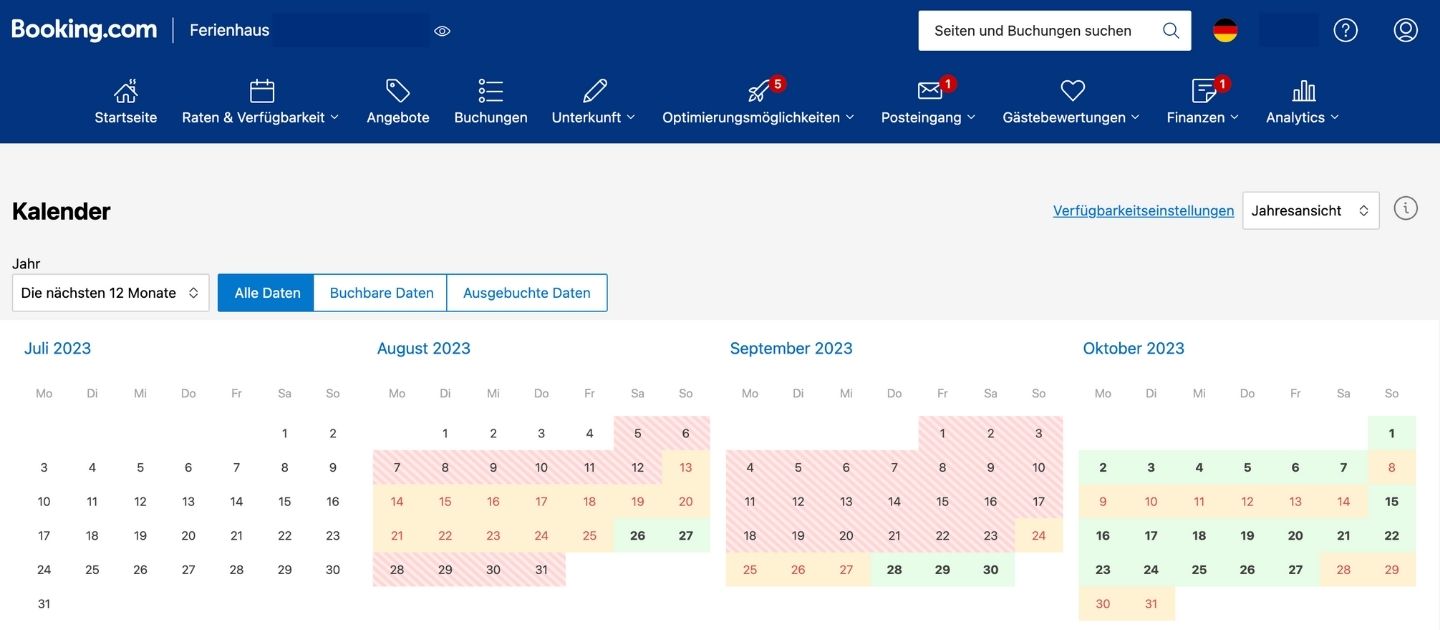
Deine Wochenenden sind gut gebucht, aber von Sonntag bis Donnerstag bleibt die Ferienwohnung leer? Dann solltest du nicht einfach pauschal den Preis für die ganze Woche senken. Damit verschenkst du im schlechtesten Fall auch an den Tagen Umsatz, die ohnehin schon gut laufen.
In diesem Artikel zeige ich dir zwei Booking.com-Einstellungen, mit denen du gezielt nur deine schwächeren Wochentage attraktiver machen kannst. Und am Ende noch einen Kontrollschritt, den viele vergessen: Nur weil du in deinem Kalender einen bestimmten Preis siehst, heißt das noch lange nicht, dass der Gast am Ende genau diesen Preis angezeigt bekommt.
mehr als 6.700 Gastgeber folgen uns bereits
Das konkrete Problem
In einer unserer Booking-Optimierungen hatten wir genau diesen Fall. Die Unterkunft hatte
grundsätzlich eine gute Sichtbarkeit und eine ordentliche Klickrate. Trotzdem kamen fast nur Wochenendbuchungen rein – meistens von Freitag bis Sonntag. In einem Zeitraum von zwei Monaten wurde eine Wohnung fast ausschließlich am Wochenende gebucht. Die zweite Wohnung war zwischendurch sogar zwei Wochen komplett leer.
An den Preisen wurde bereits geschraubt, auch zusätzliche Sichtbarkeit wurde getestet. Das
eigentliche Problem blieb aber bestehen: Die Nachfrage konzentrierte sich auf das Wochenende.
Genau hier passiert schnell ein Denkfehler: Wenn nur die Tage unter der Woche schwach sind, solltest du nicht automatisch dein komplettes Angebot günstiger machen. Du brauchst Maßnahmen, die du möglichst genau auf Sonntag bis Donnerstag begrenzen kannst.
Einstellung 1: Stornobedingung gezielt lockern
Die erste Einstellung betrifft deine Stornobedingung. Im besprochenen Fall galt normalerweise eine strengere Standardbedingung. Für die schwächeren Tage wurde deshalb eine zeitlich begrenzte Ausnahme eingerichtet: Für Anreisen von Sonntag bis Donnerstag sollte eine Stornierung bis drei Tage vor Anreise möglich sein. Freitag und Samstag wurden von dieser Ausnahme ausgenommen.
Der Gedanke dahinter ist einfach: Du veränderst nicht pauschal deine komplette Stornostrategie. Du machst nur die Tage flexibler, an denen du zusätzliche Nachfrage brauchst. Das gut laufende Wochenende behält seine strengere Regel.
Damit du solche temporären Überschreibungen überhaupt nutzen kannst, solltest du im Booking.com-Extranet ohnehin alle Stornobedingungen angelegt haben, die Booking dir erlaubt – zum Beispiel 1, 3, 7, 14, 30 und 60 Tage sowie die Non-Refundable-Rate. Auch wenn du sie nicht aktiv nutzt: Lege sie an, denn nur so kannst du bei Bedarf gezielt darauf zurückgreifen.
Wichtig ist außerdem, diese Überschreibung an der richtigen Stelle anzuwenden. Im besprochenen Fall wurde sie nur auf die Standardrate gesetzt. Bei einer nicht kostenfrei stornierbaren Rate würde eine flexible Stornobedingung keinen Sinn ergeben. Auch die Wochen- und Monatsrate wurden nicht verändert.
Was passiert, wenn ein Gast einen Aufenthalt bucht, der über verschiedene Wochentage läuft – zum Beispiel von Donnerstag bis Sonntag? Dann können für einzelne Tage unterschiedliche Bedingungen hinterlegt sein. Für den gesamten Aufenthalt gilt in diesem Fall die strengere Stornobedingung.
Warum das überhaupt wirkt: Kostenlose Stornierung ist einer der wichtigsten Filter auf Booking.com. Viele Gäste, die nach Unterkünften suchen, setzen genau diesen Filter. Wenn du deine Stornobedingung für die schwachen Tage lockerst, vergrößerst du dadurch deinen adressierbaren Markt – du fliegst bei diesem Filter nicht mehr raus. Sucht zum Beispiel jemand kurzfristig, etwa in zehn Tagen, und deine Standardbedingung liegt bei 14 Tagen, bist du für diese Suche automatisch non-refundable. Senkst du die Frist auf drei oder sieben Tage, tauchst du für genau diese Suchanfragen als kostenlos stornierbar auf.
Die erste Maßnahme lautet also: Prüfe, ob du deine flexiblere Stornobedingung wirklich nur auf die schwachen Wochentage beschränken kannst, statt sie unnötig auf das ganze Wochenende auszudehnen.
Kostenlose Stornierung ist einer der wichtigsten Filter auf Booking.com – lockere ihn gezielt nur für deine schwachen Tage.
Einstellung 2: Frühbucherrabatt ohne Überschneidung
Die zweite Einstellung ist ein Frühbucherrabatt – ebenfalls nur für Sonntag bis Donnerstag.
Im konkreten Beispiel war bereits eine Handy-Rate (mobiler Rabatt) aktiv, die für Buchungen bis 14 Tage vor der Anreise galt. Genau deshalb wurde der Frühbucherrabatt nicht zusätzlich in denselben Zeitraum gelegt, sondern erst ab dem 15. Tag vor der Anreise angesetzt.
So entsteht eine klare zeitliche Trennung: Kurzfristig, also bis 14 Tage vor Anreise, gilt die Handy-Rate. Für Buchungen, die weiter in der Zukunft liegen, greift der Frühbucherrabatt. Im besprochenen Fall wurden dafür 15 Prozent verwendet. Freitag und Samstag blieben auch bei diesem Angebot außen vor, weil diese Tage ohnehin besser gebucht wurden.
Das ist ein entscheidender Punkt: Ein neuer Rabatt ist nicht automatisch eine gute Idee. Du musst immer prüfen, welche Angebote bereits aktiv sind und in welchem Buchungsfenster sie gelten. Sonst legst du einen Frühbucherrabatt auf eine Handy-Rate, dazu kommt vielleicht noch Genius – und plötzlich ist dein Endpreis deutlich niedriger als geplant. Bleiben beide Rabatte unkoordiniert aktiv, können sie sich kumulieren – zum Beispiel 10 Prozent Handy-Rate plus 15 Prozent Frühbucherrabatt gleichzeitig. Das tut dann meistens weh.
Die zweite Maßnahme lautet deshalb nicht einfach „Schalte einen Frühbucherrabatt ein“ , sondern: Lege ihn gezielt auf die schwachen Wochentage und setze sein Zeitfenster so, dass er sich nicht unnötig mit einem bestehenden kurzfristigen Angebot überschneidet.
Der Zusatzfehler bei der Non-Refundable-Rate
Bei der Optimierung ist noch ein weiterer Fehler aufgefallen. Die nicht kostenfrei stornierbare Rate war mit einer Freigabe von 30 Tagen eingestellt. Das bedeutet: Innerhalb der nächsten 30 Tage wurde diese Rate auf der Buchungsseite gar nicht mehr angezeigt – der Gast sah dann nur die flexible Standardrate.
Das kann sinnvoll sein, wenn auch die normale Stornobedingung 30 Tage beträgt. Im besprochenen Setup passte es aber nicht zur verwendeten 14-Tage-Logik der Handy-Rate und erst recht nicht zu der vorübergehenden Drei-Tage-Ausnahme unter der Woche.
Deshalb wurde empfohlen, die Freigabe der Non-Refundable-Rate an die tatsächliche Stornostrategie anzupassen – im Beispiel von 30 auf 14 Tage reduziert. So bleibt der attraktivere, nicht stornierbare Preis in dem Zeitraum sichtbar, in dem er auch tatsächlich gebraucht wird.
Der Grundsatz dahinter: Deine Stornobedingungen, die Freigabe deiner Raten und deine Rabattfenster dürfen nicht unabhängig voneinander betrachtet werden. Sie müssen zusammenpassen.
Warum der Kalenderpreis nicht der Gastpreis ist
Nach jeder Änderung solltest du einen Kontrollschritt machen: Suche deine eigene Unterkunft
so, wie ein Gast sie suchen würde. Wähle ein realistisches Datum, die passende Personenzahl und gehe alle Schritte bis kurz vor den Buchungsabschluss durch – abschließen musst du die Buchung natürlich nicht.
Warum das wichtig ist: Handy-Rate, Last-Minute-Angebot, Genius und weitere Rabatte können sich kombinieren. Im besprochenen Fall gab es ein Setup, bei dem im schlechtesten Fall bereits 25 Prozent Nachlass zusammenkamen – und Genius wäre noch zusätzlich dazugekommen. Der bestehende Last-Minute-Rabatt wurde deshalb deaktiviert.
Der Preis, den du im Kalender oder in deinem Preis-Tool siehst, ist also nicht automatisch der Preis, den der Gast am Ende bezahlt. Erst auf der Buchungsseite siehst du, was nach allen Auf- und Abschlägen tatsächlich ausgespielt wird.
Der Preis im Kalender ist nicht automatisch der Preis , den der Gast am Ende bezahlt.
Fazit
Wenn deine Wochenenden laufen, aber Sonntag bis Donnerstag leer bleiben, ändere nicht wahllos dein komplettes Preis- und Raten-Setup.
Erstens: Teste für die schwächeren Wochentage eine flexiblere Stornobedingung und lasse die gut laufenden Tage außen vor.
Zweitens: Nutze einen Frühbucherrabatt nur in einem Zeitraum, in dem er sich nicht mit deiner Handy-Rate oder anderen Angeboten überschneidet.
Drittens: Kontrolliere danach immer den echten Gastpreis auf der Buchungsseite.
Setze außerdem nicht mehrere Maßnahmen gleichzeitig um. Ändere zunächst diese wenigen Punkte und beobachte dann Seitenaufrufe, Conversion und Buchungen. Nur so erkennst du später, welche Änderung tatsächlich einen Unterschied gemacht hat.

In der FEWO Marketing Akademie besprechen wir solche Booking.com-Stellschrauben gemeinsam mit mehreren ehemaligen Booking.com-Accountmanagern im Detail.
Über den Autor
Jacek Poplawski, M.Sc.
Gründer von Fewolino® & Experte für FEWO-Marketing
Jacek ist ein ehemaliger Booking.com Account Manager (New partnerships) und Gründer von Fewolino. Er ist auf Online-Marketing im Kontext der Kurzzeitvermietung, Business Development und SEO spezialisiert.
Seit 2019 helfen Agnes & Jacek Gastgeber mit 1-25 Einheiten, online mehr Sichtbarkeit zu erzielen, eine starke Marke aufzubauen und sich unabhängiger von großen Buchungsportalen zu positionieren.

Weitere Blogartikel zum Thema Booking.com
FAQ – Häufig gestellte Fragen
Warum sollte ich nicht einfach den Preis für die ganze Woche senken, wenn nur Sonntag
bis Donnerstag schwach läuft?
Weil du damit auch an den Tagen Umsatz verschenkst, die ohnehin schon gut gebucht sind – zum Beispiel am Wochenende.
Welche Stornobedingungen sollte ich im Booking.com Extranet überhaupt anlegen?
Am besten alle, die Booking.com erlaubt – etwa 1, 3, 7, 14, 30 und 60 Tage sowie die Non-Refundable-Rate. Auch wenn du sie nicht aktiv nutzt, ermöglichen sie dir spätere temporäre Überschreibungen.
Was passiert, wenn ein Aufenthalt über mehrere Tage mit unterschiedlichen
Stornobedingungen läuft, z. B. von Donnerstag bis Sonntag?
Für den gesamten Aufenthalt gilt die strengere der beiden Stornobedingungen.
Warum sollte ich meinen Frühbucherrabatt zeitlich von der Handy-Rate trennen?
Sonst können sich beide Rabatte kumulieren – zum Beispiel 10 Prozent Handy-Rate plus 15 Prozent Frühbucherrabatt gleichzeitig – und dein Endpreis fällt deutlich niedriger aus als geplant.
Wie finde ich heraus, was ein Gast tatsächlich bezahlt?
Suche deine eigene Unterkunft wie ein Gast, mit realistischem Datum und Personenzahl, und gehe die Buchungsschritte bis kurz vor dem Abschluss durch. So siehst du den Preis nach allen kombinierten Rabatten.
Sollte ich mehrere Maßnahmen gleichzeitig umsetzen?
Nein. Ändere wenige Punkte nach dem anderen und beobachte danach Seitenaufrufe, Conversion und Buchungen, um zu erkennen, welche Änderung wirklich etwas bewirkt hat.